


平素よりmakeshopをご利用いただき、誠にありがとうございます。
これまで、ショップ様より下記のようなお問い合わせを多くいただいておりました。
- iOSのトラッキング制限や広告ブロッカーの影響で、Meta広告のコンバージョン計測が正しくおこなえない
- ブラウザ側のピクセルだけでは購入データが取得しきれず、広告の最適化に支障が出ている
これらのお悩みを解決するため、2026/5/27(水)15時以降、Meta連携機能においてコンバージョンAPI(CAPI)に対応いたしました。
※前回のお知らせ「GA4コンバージョンAPI連携機能リリースのお知らせ」も併せてご参照ください。
コンバージョンAPI対応について
Meta広告(旧Facebook広告)をご利用の場合に、「コンバージョンAPI連携」機能をONにしてIDやトークンを入力すると、サーバ側から自動的にMetaへコンバージョンデータ(Purchase)を送信できるようになります。
従来のWebブラウザ経由による計測タグ(Metaピクセル)に加え、makeshopのサーバからブラウザ環境に依存せずに直接購入イベントなどのデータを送信できるようになるため、計測精度の向上が見込まれます。
※広告効果を最大化するため、「Metaピクセル(ブラウザ側)」と「コンバージョンAPI(サーバ側)」の併用をおすすめします。
なお、同じ注文を二重計測しないよう、注文番号を照合キーとして自動的に重複除去をおこないます。
設定の流れについて
MetaピクセルとコンバージョンAPIを併用するには、以下3つの設定をおこなってください。
なお、Meta側の設定内容や確認方法については、makeshopではサポートできません。
直接Meta側にてご確認・ご相談をお願いいたします。
- Metaピクセルのベースコードの設置
- 注文完了画面にコンバージョンタグを設置
- コンバージョンAPI(Meta連携)を有効化
1.Metaピクセルのベースコードの設置
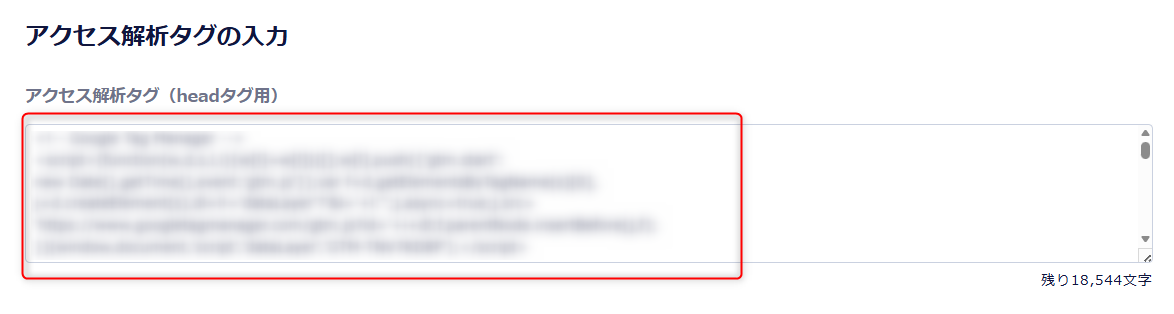
Meta広告の配信効果を測定するため、Metaピクセルのベースコードを管理画面の「head タグ用」の欄に設置します。
設置場所については、「Meta広告のタグ「Metaピクセル」を設置する方法を教えてください。」をご確認ください。
設定場所(既存機能):ショップ構築 / 設定 / SEO・SNS・マーケティング / アクセス解析用のタグの設定 「アクセス解析タグの入力(head タグ用)」
補足事項
・外部アクセス解析ツールの動作について、makeshop はすべての環境での動作を保証するものではありません。
・Metaピクセルの設置内容や動作確認については、makeshop側でのサポート範囲外となっております。
・ベースコードの取得方法や詳細な仕様については、Meta Business Suiteの管理画面よりショップ様ご自身でご確認いただくか、Meta側へ直接お問い合わせください。
参考マニュアル:Metaピクセルの設定とインストール
2.注文完了画面にコンバージョンタグを設置
設定場所(既存機能):ショップ構築 / SEO・SNS・マーケティング / コンバージョンタグの設定
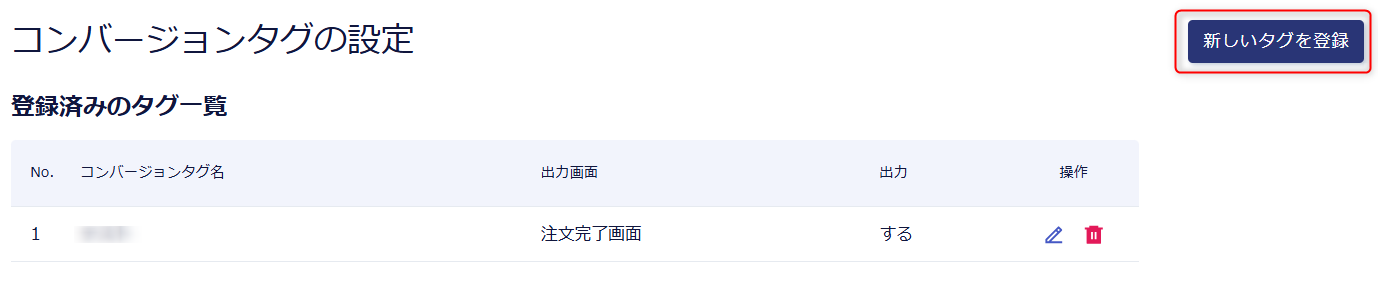
「新しいタグを登録」より、以下のとおり設定します。
- タグ名:Metaコンバージョン(任意の名称)
- 出力画面:注文完了画面
- 出力設定:有効(チェックあり)
- 出力箇所:</body>タグの直前 など
「出力内容(開始部)」にMeta管理画面から取得したタグを貼り付けます。
makeshopでご用意している変数タグ([ORDER_NUM]」「[TOTAL_PRICE]など)をタグ内へ挿入してご利用ください。
■「コンバージョンタグの設定」の変数タグ一覧
https://manual.makeshop.jp/hc/ja/articles/33566319294489#list
◆コード例
<script>
fbq('track', 'Purchase',
  {
     value: [TOTAL_PRICE],
     currency: 'JPY'
  },
  {
     eventID: '[ORDER_NUM]'
  }
);
</script>
補足事項
・「[ORDER_NUM]」「[TOTAL_PRICE]」は、注文が完了するたびに、makeshopが実際の注文番号・注文合計金額へ自動で変換いたします。手動で書き換える必要はございません。
・eventIDはかならずご入力ください。未入力の場合、コンバージョンAPIと二重で計測される可能性がございます。詳細はMetaのヘルプページをご確認ください。
3.コンバージョンAPI(Meta連携)を有効化
設定場所:ショップ構築 / SEO・SNS・マーケティング / アカウント連携 /【新設】コンバージョンAPI連携「Meta連携」
コンバージョンAPI連携「Meta連携」を有効にして、以下の2つを入力・保存します。
アクセストークンの取得方法はビジネスでコンバージョンAPIを使用する準備を整えるなどをご確認ください。
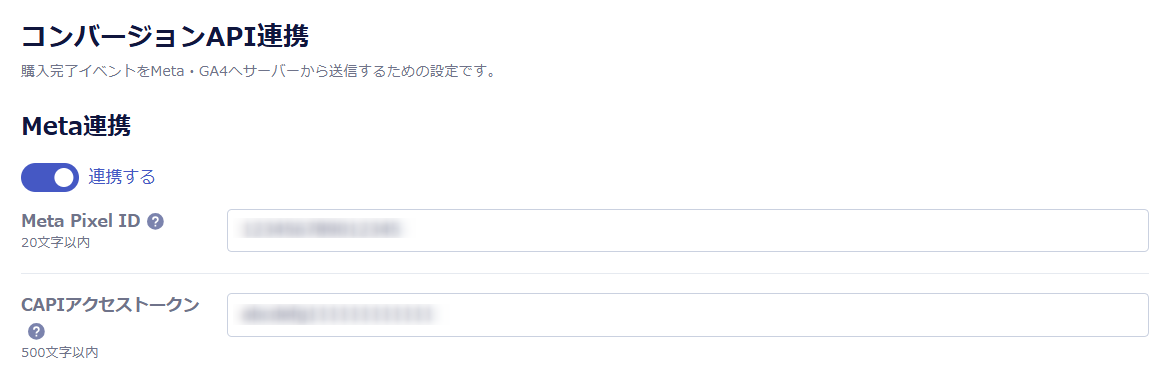
- MetaピクセルID:Meta Business Suite / イベントマネージャ にてご確認ください。
- CAPIアクセストークン:Meta Business Suite / イベントマネージャ / 設定 にて「コンバージョンAPIアクセストークン」をご確認ください。
■対象画面
管理画面
ショップ構築 / 設定 / SEO・SNS・マーケティング / アクセス解析用のタグの設定
ショップ構築 / SEO・SNS・マーケティング / コンバージョンタグの設定
ショップ構築 / SEO・SNS・マーケティング / アカウント連携 / 【新設】コンバージョンAPI連携「Meta連携」
■注意事項
・MetaピクセルとコンバージョンAPIの両方を設定される場合、二重計測を防ぐため、コンバージョンタグの「eventID」に「[ORDER_NUM]」をかならずご入力ください。未入力の場合、同一の注文が二重で計測される可能性がございます。
・コンバージョンAPIのみのご利用でも購入データの送信は可能ですが、MetaではMetaピクセルとの併用が推奨されております。計測精度の観点から、可能なかぎり両方の設定をおこなってください。
・ピクセルIDおよびアクセストークンは、ショップ様ご自身でMeta Business Suiteより取得いただく必要がございます。
・Meta側の仕様変更により、本機能の挙動が変更となる場合がございます。あらかじめご了承ください。
・詳細は、マニュアル:Meta コンバージョン API 設定 をご参考ください。
今後も、ショップオーナー様のご要望を実現してまいります。
引き続き、makeshopをどうぞよろしくお願いいたします。